您电脑上的个人 AI 代理
第一次成功任务
从下载到结果的四步 — 不被选项淹没。
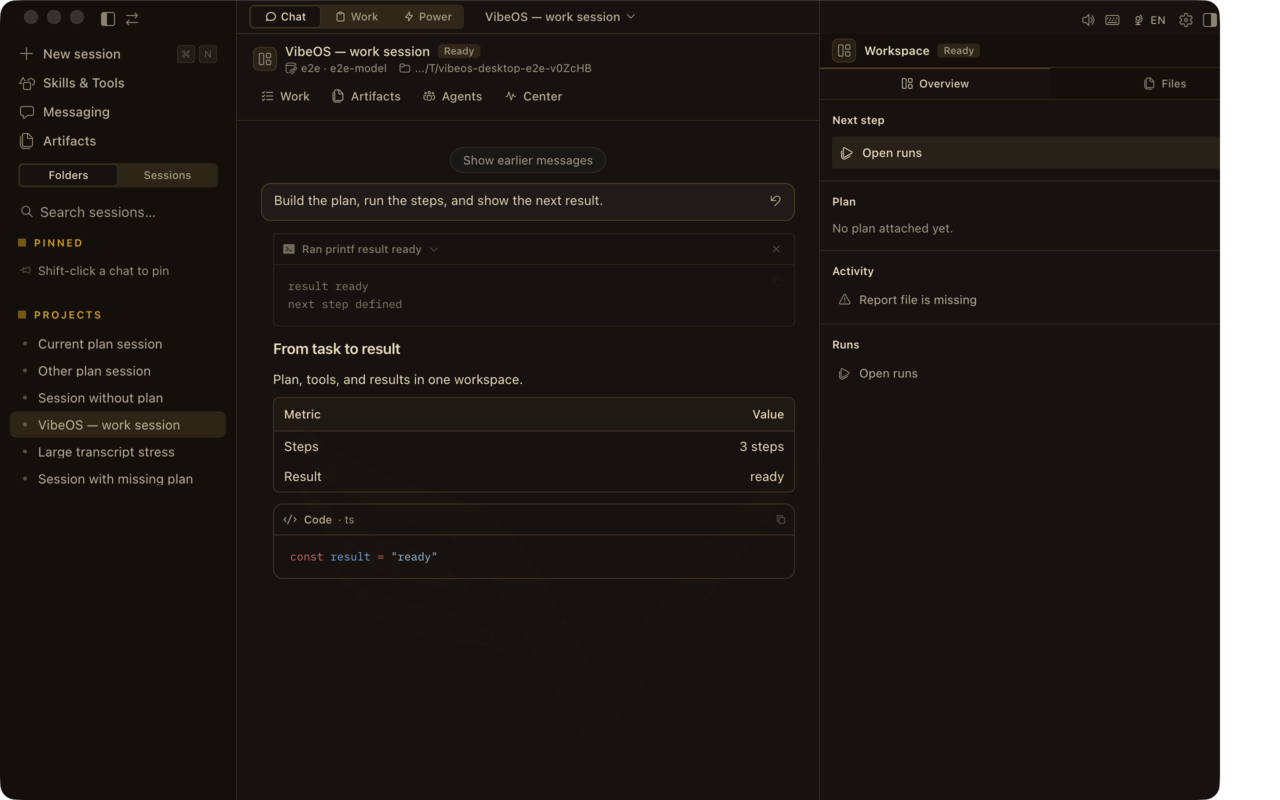 聊天 + Plan 栏 — 提问、计划、行动、验证。
步骤
下载 Desktop
免费 Mac/Windows 安装包。网站登录解锁下载。
下载
添加模型密钥
BYOK — OpenRouter、Anthropic、OpenAI、本地或你已付费的其他提供商。
账户指南
给出一件真实任务
编辑文件、起草简报或运行检查 — 观察工具与 Plan 栏。
产品导览
升级到 Work Mode
当目标必须在关闭聊天后仍存在时,切换到 Work。
Work Mode
入门配方
复制提示词,粘贴到 Desktop 作曲器,观察工具运行。发送研究配方前请替换 {topic}。
交付一个小代码修复
在此仓库找到失败测试或明确 TODO,用最小改动修复,运行相关测试,并总结变更。
粘贴到 Desktop → 发送 → 确认工具/Plan 变化。
研究简报
研究 {topic}。收集来源,写一页带引用的简报,并在对外发送前暂停。粘贴到 Desktop → 发送 → 确认工具/Plan 变化。
本地清理
整理 Downloads 文件夹:按类型分组,提出简短归档计划,移动文件前等待审批。
粘贴到 Desktop → 发送 → 确认工具/Plan 变化。
确认已生效
成功看起来像是工具结果、文件更改或计划步骤翻转——而不仅仅是聊天中的助理散文。
深入了解
需要长文时看概览、能力目录与 handbook。
若有阻碍
macOS 打不开应用
使用 DMG 中的「Install VibeOS」,或右键 → 打开 → 打开。未签名构建需要一次明确允许。
Windows SmartScreen 警告
选择「更多信息」→「仍要运行」。Authenticode 签名随商业版提供。
模型调用失败
在 Accounts 添加提供商 API 密钥(BYOK)。托管席位不能替代你的模型密钥。
下载按钮一直锁定
先在网站登录 — 免费账户为本设备解锁 Mac/Windows/CLI 安装包。