あなたのコンピュータ上のパーソナル AI エージェント
最初の成功タスク
ダウンロードから結果まで四ステップ — 選択肢に溺れません。
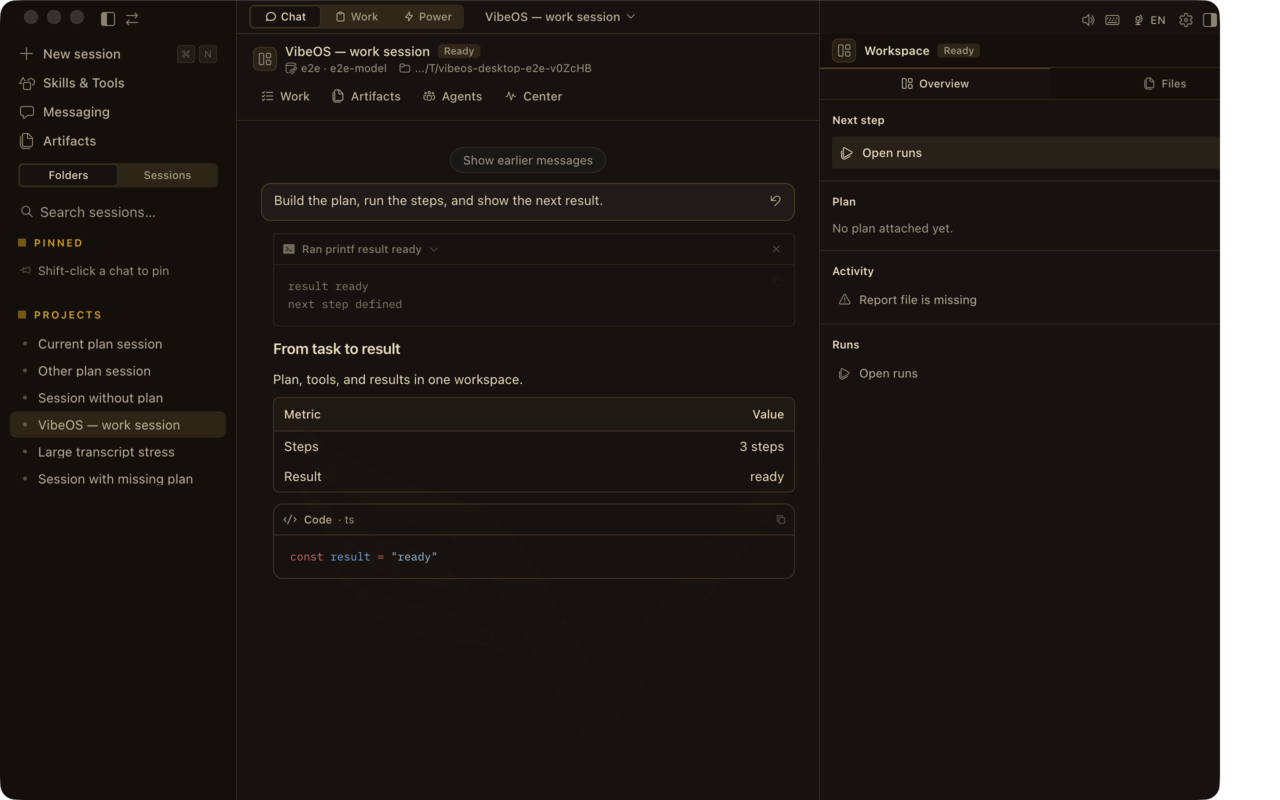 チャット + Plan rail — 尋ね、計画し、実行し、確認。
手順
Desktop をダウンロード
無料の Mac/Windows インストーラー。サイトへのサインインで解除。
ダウンロード
モデルキーを追加
BYOK — OpenRouter、Anthropic、OpenAI、ローカル、または既に支払っている提供元。
アカウントガイド
本物のタスクを一つ
ファイル編集、ブリーフ作成、チェック実行 — tools と Plan rail を見る。
プロダクトツアー
Work Mode へ進む
チャットを閉じても目標が残る必要があるなら Work へ。
Work Mode
スターターレシピ
プロンプトをコピーし Desktop composer に貼り、tools を観察。調査レシピでは送信前に {topic} を置き換えてください。
小さなコード修正を出荷
このリポジトリで失敗テストや明確な TODO を見つけ、最小変更で直し、関連テストを実行し、何が変わったか要約する。
Desktop に貼る → 送信 → tool/Plan の変化を確認。
調査ブリーフ
{topic} を調査。ソースを集め、引用付きの 1 ページブリーフを書き、外部送信の前に停止する。Desktop に貼る → 送信 → tool/Plan の変化を確認。
ローカル整理
Downloads フォルダを整理:種類でグループ化し、短いアーカイブ案を出し、移動前に承認を待つ。
Desktop に貼る → 送信 → tool/Plan の変化を確認。
できたか確認
成功とは、チャットでのアシスタントの散文だけではなく、ツールの結果、ファイルの変更、または計画のステップフリップのように見えます。
さらに深く
概要、機能カタログ、長い説明が必要なら handbook。
行き詰まったら
macOS がアプリを開けない
DMG の「Install VibeOS」を使うか、右クリック → 開く → 開く。未署名ビルドは一度の明示許可が必要です。
Windows SmartScreen 警告
詳細情報 → 実行。Authenticode 署名は商用リリースで提供予定です。
モデル呼び出しが失敗
Accounts に提供元 API キーを追加(BYOK)。ホスト席はモデルキーの代わりになりません。
ダウンロードボタンがロックのまま
先にサイトでサインイン — 無料アカウントでこの端末の Mac/Windows/CLI インストーラーが開きます。