在你電腦上的個人 AI 代理
第一次成功任務
從下載到結果的四步 — 不被選項淹沒。
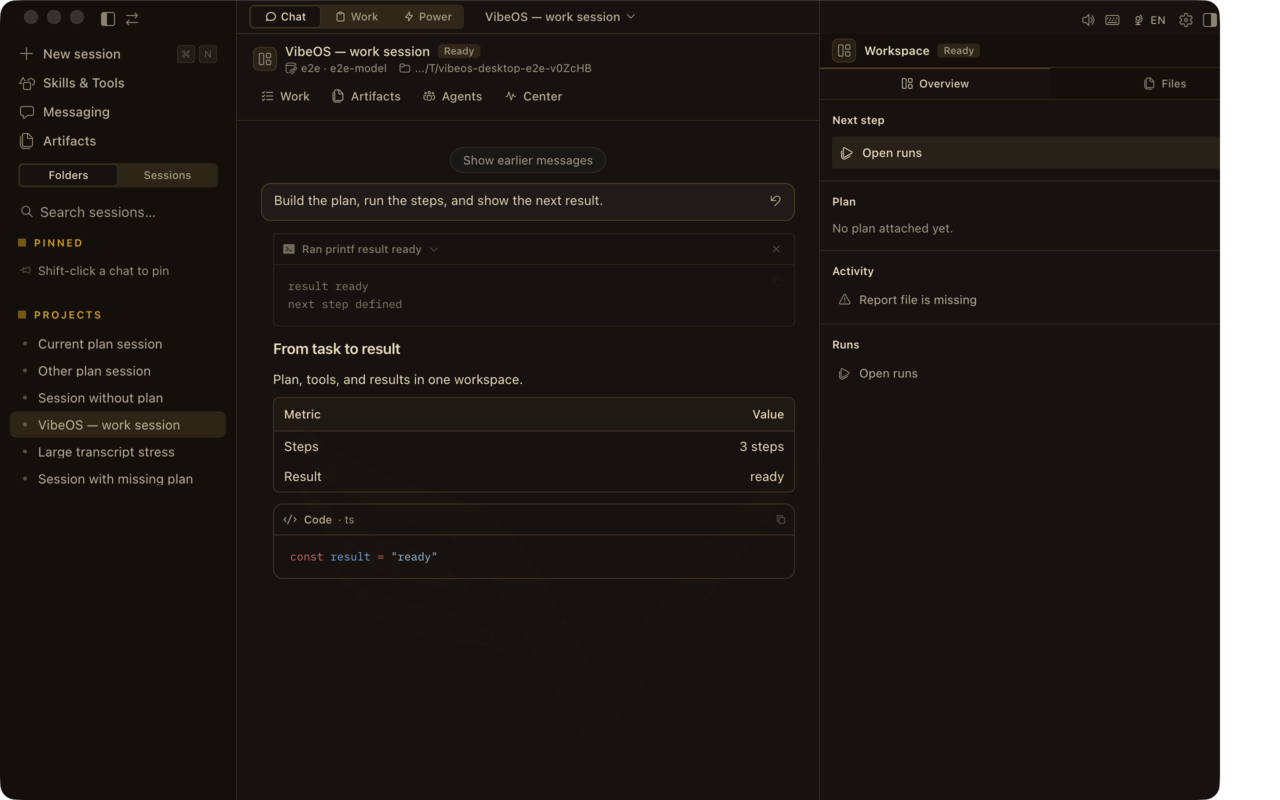 聊天 + Plan 欄 — 提問、計劃、行動、驗證。
步驟
下載 Desktop
免費 Mac/Windows 安裝包。網站登錄解鎖下載。
下載
添加模型密鑰
BYOK — OpenRouter、Anthropic、OpenAI、本地或你已付費的其他提供商。
賬戶指南
給出一件真實任務
編輯文件、起草簡報或運行檢查 — 觀察工具與 Plan 欄。
產品導覽
升級到 Work Mode
當目標必須在關閉聊天后仍存在時,切換到 Work。
Work Mode
入門配方
複製提示詞,粘貼到 Desktop 作曲器,觀察工具運行。發送研究配方前請替換 {topic}。
交付一個小代碼修復
在此倉庫找到失敗測試或明確 TODO,用最小改動修復,運行相關測試,並總結變更。
粘貼到 Desktop → 發送 → 確認工具/Plan 變化。
研究簡報
研究 {topic}。收集來源,寫一頁帶引用的簡報,並在對外發送前暫停。粘貼到 Desktop → 發送 → 確認工具/Plan 變化。
本地清理
整理 Downloads 文件夾:按類型分組,提出簡短歸檔計劃,移動文件前等待審批。
粘貼到 Desktop → 發送 → 確認工具/Plan 變化。
確認已生效
成功看起來像是工具結果、文件更改或計劃步驟翻轉——而不僅僅是聊天中的助理散文。
深入了解
需要長文時看概覽、能力目錄與 handbook。
若有阻礙
macOS 打不開應用
使用 DMG 中的「Install VibeOS」,或右鍵 → 打開 → 打開。未籤名構建需要一次明確允許。
Windows SmartScreen 警告
選擇「更多信息」→「仍要運行」。Authenticode 籤名隨商業版提供。
模型調用失敗
在 Accounts 添加提供商 API 密鑰(BYOK)。託管席位不能替代你的模型密鑰。
下載按鈕一直鎖定
先在網站登錄 — 免費賬戶爲本設備解鎖 Mac/Windows/CLI 安裝包。